 家庭私有云進階版選擇——威聯通TS-251+使用體驗
家庭私有云進階版選擇——威聯通TS-251+使用體驗
 Viking / 2018-08-24 10:151605051
無論是文檔、表格還是視頻與圖片,在日常的工作之中,我們所要用到與保存的數據越來越多。各種網絡云盤因容量或速度的限制,幾乎都難以滿足需求,因此原本小眾的NAS產品便走進了越來越多人的生活中。此次我們體驗的NAS便是威聯通TS-251+,作為家庭私有云的高階產品定位,這款NAS有哪些亮點,且看我們的使用體驗吧!

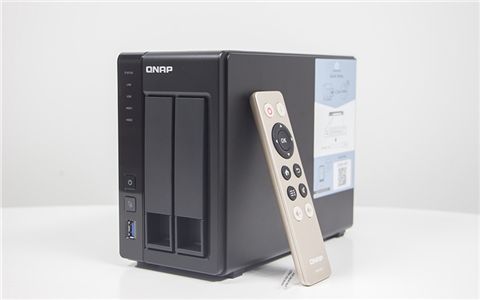
威聯通TS-251+的配件包括兩根網線、電源、保修卡以及說明書,配件還是較為豐富的,相較于其它NAS產品比較有意思的是多附贈了一個遙控器。在外觀設計上威聯通TS-251+依舊是十分典型的威聯通設計,較為規整的長方體造型,輔之以低調沉穩的黑色,在NAS產品上還是很不錯的。

拆開外包裝后,可以看到威聯通TS-251+的左側還貼著一層透明塑料膜,揭開這層塑料膜之后你會發現被覆蓋著的這部分表面是經過了拋光打磨。

從正面看,威聯通TS-251+的左側從上至下分別為狀態指示燈、開關鍵、復制鍵以及一個USB接口,右側為兩個硬盤插槽。

在威聯通TS-251+的背面,從上到下分別設有HDMI接口、兩個RJ45網絡接口、兩個USB 2.0接口、USB 3.0接口以及電源插孔。當然你還能看到碩大的散熱風扇。

拿出威聯通TS-251+的硬盤托架,我們可以看到NAS中的部分內部構造,包括整齊的PCB主板以及硬盤陣列轉接板。威聯通TS-251+的硬盤托架采用了ABS工程塑料,擁有優良的耐熱性、尺寸穩定性和耐沖擊性能,可以在一定程度上保護硬盤在運行中不被損壞。通過硬盤托架也可以看出威聯通TS-251+支持3.5英寸與2.5英寸的硬盤。

說完外觀部分,我們再來介紹一下威聯通TS-251+的硬件配置。威聯通TS-251+搭載四核心64位Intel Celeron 2.0GHz(可睿頻至2.42GHz),擁有兩根內存插槽,最高可擴展至8GB DDR3L RAM,這樣的硬件配置在家庭NAS產品中還是較為出色的。
接下來我們就來實際體驗威聯通TS-251+,首先我們將威聯通TS-251+裝入兩塊4TB西部數據硬盤,西部數據紅盤擁有NASware特色技術,支持7X24小時不間斷運行,擁有高穩定性與高可靠性。組裝完成后,將網線與電源插入NAS中即可開始安裝威聯通TS-251+的操作系統QTS。

由于威聯通TS-251+可裝入兩塊硬盤,因此可組成RAID 0、RAID 1或JBOD模式,在這里我們選擇組建成RAID 0模式以獲取更快地存儲效果,當然根據不同的需求你也可以選擇RAID 1模式。

在同一局域網下訪問install.qnap.com.cn便能夠進入安裝程序,根據指引完成操作即可。QTS采用扁平化的設計,界面看起來十分地簡潔與美觀。在系統界面有控制臺、App Center、File Station文件總管、Qsync Central等多個功能。以下我們來對這幾個必備功能進行簡單的介紹。

控制臺:在控制臺中,你可以對NAS的系統、權限、網絡&文件服務以及應用服務進行設置。可以將控制臺理解為手機中的設置,根據你的需求對NAS進行你所需要的設置。

File Station文件總管:在這里你對文件進行多種操作,包括復制、分享、刪除以及壓縮等,當然也可以對文件設置寫入讀取的權限。此外在這里你還可以使用遠程掛載功能,將你的云盤(如Google Drive、Dropbox、Onedrive等)中的文件映射至NAS中,可以方便進行遠端的文件管理。

App Center:在這里你可以下載諸多應用,實現NAS的種功能。這里就像是NAS的藏寶庫,里面的應用程序可以幫你使NAS實現更多的個性化功能都。威聯通的App Center里的應用程序有很多,可以根據需要下載使用。

Qsync Central:在這里可以隨時隨地同步你所需要的文件,無論是在網頁、PC客戶端還是手機客戶端,并且無論在哪里修改過文件,都會同步更新到其它客戶端,能夠極大提升團隊的協同效率。
工作生活中一些較大容量的文件,依靠網盤難以獲得安全與快速的使用體驗,而將其上傳至NAS中則能夠確保文件的安全性,那么將文件上傳至NAS的速度表現如何呢?

首先我們文件管理員中創建了一個iSCSI虛擬硬盤來進行測試,通過CrystalDisk Mark6.0測試,這塊虛擬硬盤的讀寫速度均達到了117M/s左右,這樣的速度已經表現很不錯了,足夠日常使用。

然后我們選取了一部大小為1.28GB左右的電影,通過File Station連續三次將其上傳至威聯通TS-251+中,從后臺的數據查看上傳速度,其上傳速度均在在104MB/s之上,表現還是非常出色的。
此外,威聯通TS-251+還支持鏈路聚合,如果用戶插上兩根網線后,多個用戶使用的時候,總下載帶寬可以達到如今測試速度的2倍。

如果這部電影在NAS中,你想分享給朋友觀看的話,而對方又不能夠進入你的NAS時,應該怎么辦呢?威聯通TS-251+提供了文件鏈接的分享方式,還可以設置分享時長與密碼,與百度云的云盤分享很類似,也很好用。

當然在NAS中,你不僅可以分享你的電影,還可以通過HDMI線連接到顯示器上,直接觀看NAS中的視頻資源。威聯通TS-251+附贈的遙控器,使用起來也將會十分方便。此外,你還能夠電影進行實時格式轉換播放。

在File Station中不得不提的就是遠程掛載功能,創建遠程掛載之后,你就可以將自己云盤中的文件映射到NAS中,可以更加方便地管理你的文件。目前威聯通支持的云服務包括Microsoft OneDrive、GoogleDrive以及Amazon Drive等主流云服務。
不過在NAS中實現上述的這些功能,都是需要在威聯通系統中的App Center下載軟件來操作的。App Center提供了眾多應用來讓用戶實現更多的功能。目前威聯通的App Center在不同類別包括商業、內容管理、開發者工具、娛樂、監控等都有眾多的應用提供。

在App Center中,我們推薦下載與視頻、照片、文檔有關的應用,如Video Station影音劇院、Photo Station照片時光屋等,可以讓你在NAS中方便查看寶貴的影像記錄,方便管理文件。
既然用到NAS,那么作為NAS最大優勢之一的協作辦公在威聯通上的表現又如何呢?威聯通的協作辦公應用為Qsync Central。

進入Qsync Central中,可以根據使用的電腦系統先下載Qsync客戶端軟件,安裝打開軟件后,電腦中會出現Qsync文件夾。


只要將電腦上的文件上傳至這個文件夾中,那么就可以在NAS中以及在與NAS連接的設備中獲取到這些文件。

你也可以在你的手機、平板上下載移動設備端的同步軟件Qfile以連接NAS。并且無論在哪里修改Qsync中的文件,別的客戶端都能夠獲取最新的文件版本。對于團隊協同工作來說,這個功能可以極大地提高團隊的協同工作效率。

相較于普通的云盤,NAS還擁有無與倫比的安全性。如果想在軟件層面破解NAS的話,那么需要解決NAS與用戶之間的TLS/SSL傳密加輸+防火墻+自動封鎖IP+單文件加密+網域安全認證。所以,你可以盡管放心的把你的私密文件存放在NAS中,無需擔心別人能夠竊取。

目前已經有部分家庭開始使用NAS產品,其安全性與便捷性征服了許多使用者。在使用威聯通TS-251+的期間內,NAS給我帶來了數據存儲與備份的極致便利,并且其生態豐富的QTS提供眾多的應用也進一步提升了NAS的可用性。NAS在日常生活中并不起眼,但是卻無時無刻不在提升著辦公與生活的高效。
回到威聯通TS-251+這款產品上,不錯的配置即使給小型工作室使用也是足夠的,家庭購買使用完全無需擔心配置不夠的問題,并且威聯通的QTS系統也越來越好用,更進一步地增強了威聯通TS-251+在同類競品中的競爭力。如果你有NAS的需求,那么威聯通TS-251+將會是一個不錯的選擇。


 滬公網安備 31010702005758號
發表評論注冊|登錄