 可靠的家庭私有云NAS 威聯(lián)通TS-453Bmini測評
可靠的家庭私有云NAS 威聯(lián)通TS-453Bmini測評
 Salunce / 2018-06-11 16:39537908
在這個大數(shù)據(jù)的時代下,生活中我們無時無刻不在使用著各種數(shù)據(jù),然而在家庭的日常生活中,我們經(jīng)常需要在手機、平板,相機和電腦間來回傳輸數(shù)據(jù)文件,不過各平臺間來回傳輸數(shù)據(jù)太過復雜,而且隨著數(shù)據(jù)量的增大,對于數(shù)據(jù)容量的需求也不斷提升。于是,NAS開始進入了我們的生活,并為我們提供方便的數(shù)據(jù)服務,而選擇哪款NAS成為了我們新的問題,在家庭生活的NAS設備中,來看看這一款威聯(lián)通的NAS——TS-453Bmini。
開箱體驗:
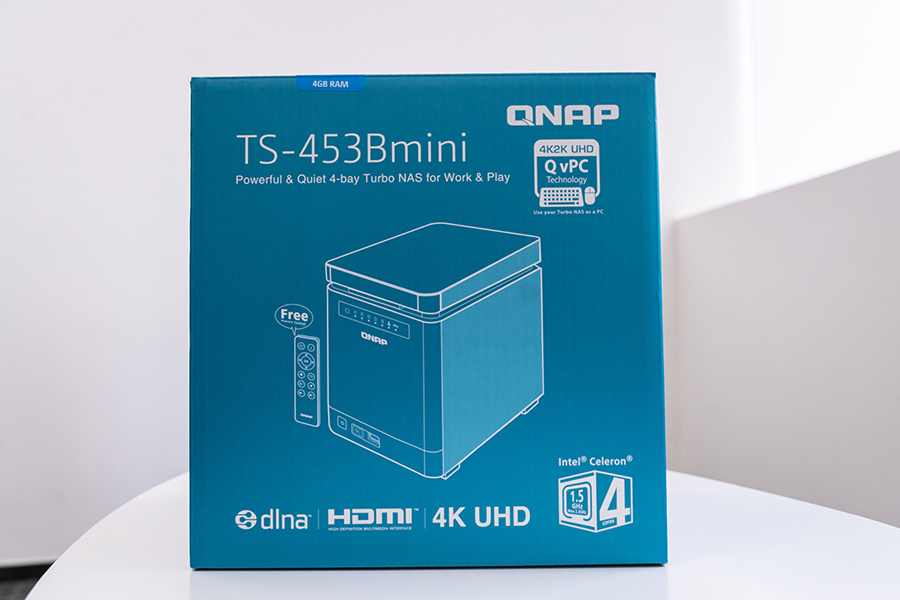
威聯(lián)通的TS-453Bmini包裝上標注了這款NAS的主要信息,包裝正面標注了這款NAS的型號為TS-453Bmini,運存為4GB,支持HDMI功能以及4K和2K的視頻片源流暢播放。中間有個很形象的圖畫,表明TS-453Bmini是一個直立式的NAS,并且還附送一個免費的遙控器,包裝盒的背面有更為詳細的英文介紹,右上角還展示了這款NAS的內(nèi)部詳細結(jié)構(gòu)。
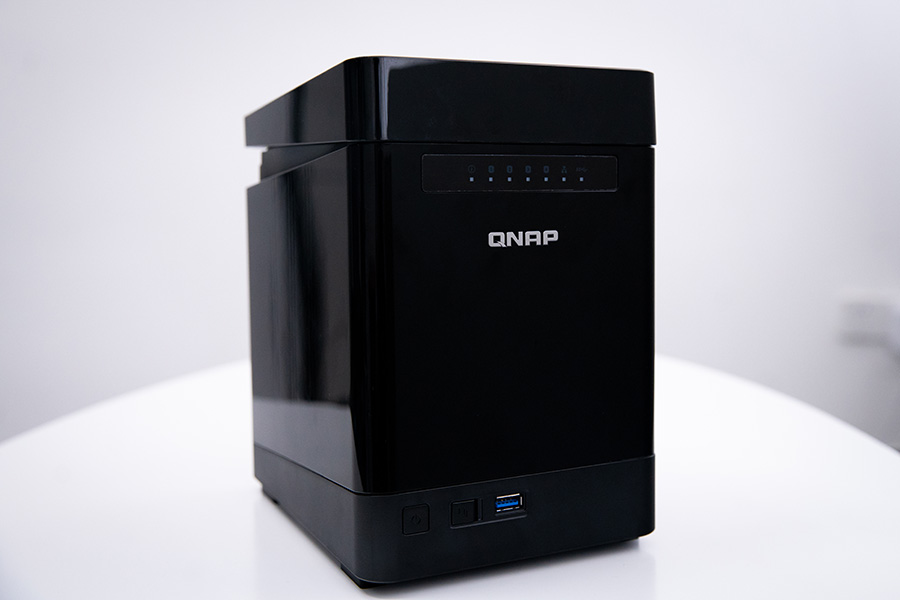
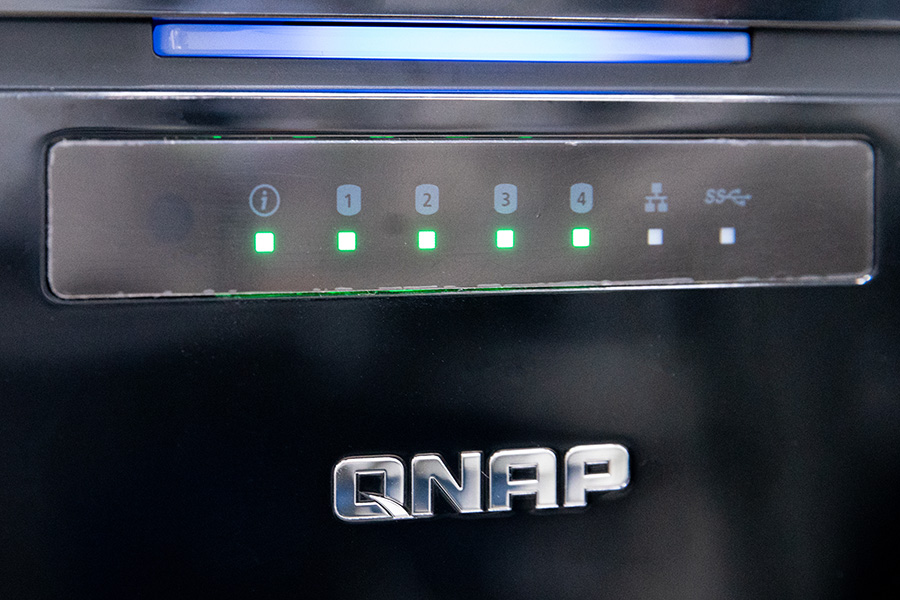
拿出主機后我們可以看到和包裝正面描述一致,是底部有四個支腳的直立式NAS。正上方的雙層夾縫中是NAS的開關(guān)指示燈,下面則是一排XXX指示燈,底部的左下角依次為NAS開關(guān)按鈕、一鍵復制按鈕和一個USB3.0接口。
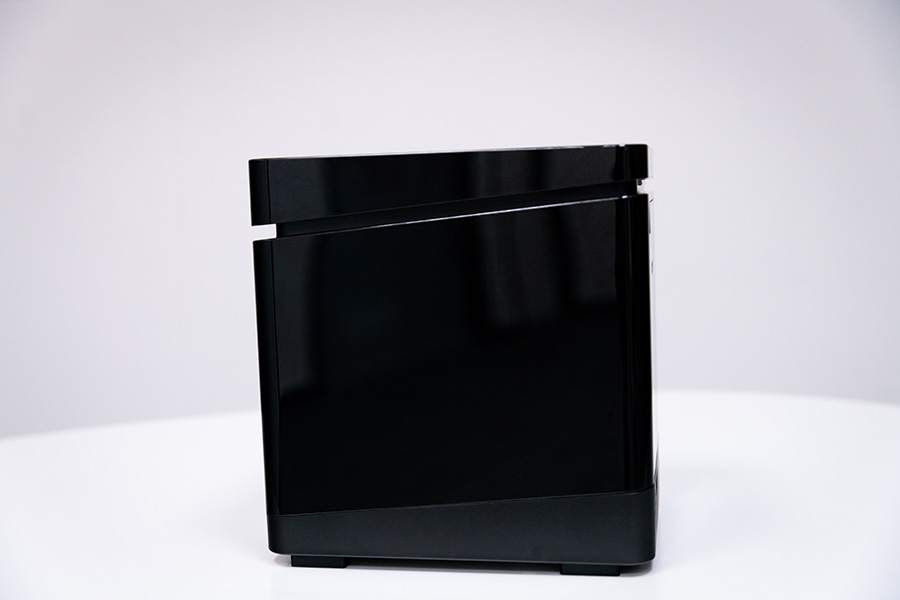
機身的左側(cè)沒有任何開關(guān)和接口指示燈,整體的亮黑色顯得格外精致。不過機身的右側(cè)貼了一個myQNAPcloud云服務的快速安裝教程并給出了云密鑰,并且在左下角還有一個請勿放置在潮濕處的貼紙警告。
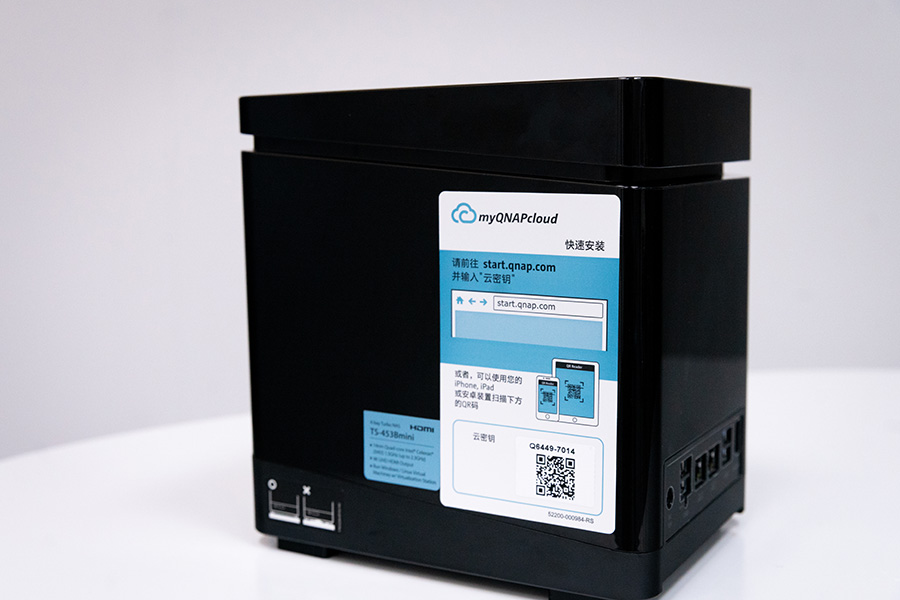
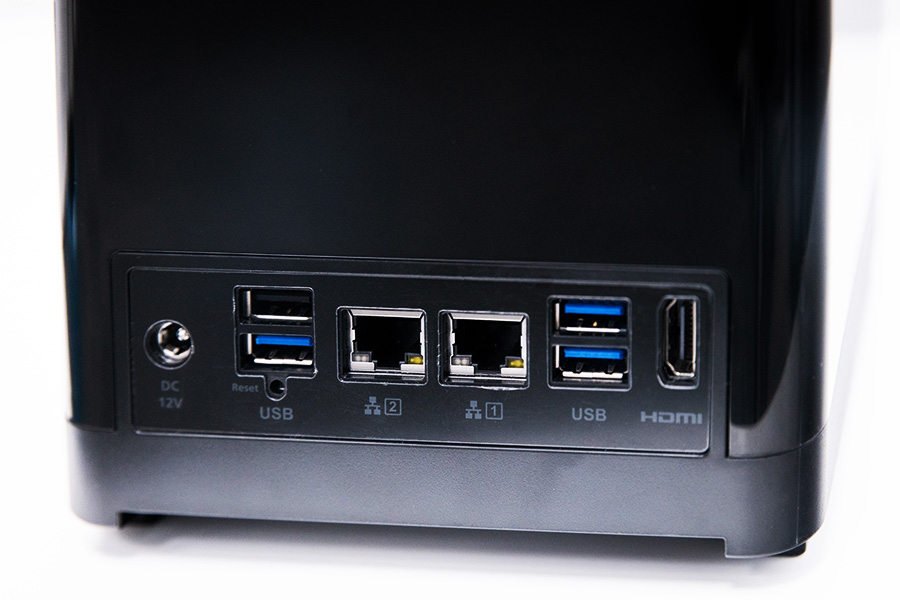
主機背面有豐富的接口,1個12V的電源接口、3個USB3.0接口、1個USB2.0接口,2個RJ45網(wǎng)線接口以及一個HDMI接口。
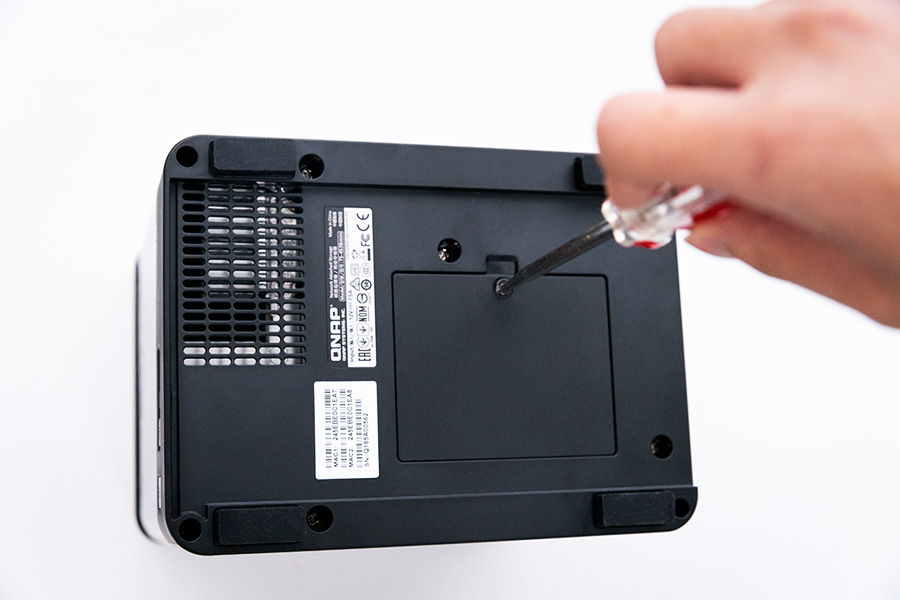
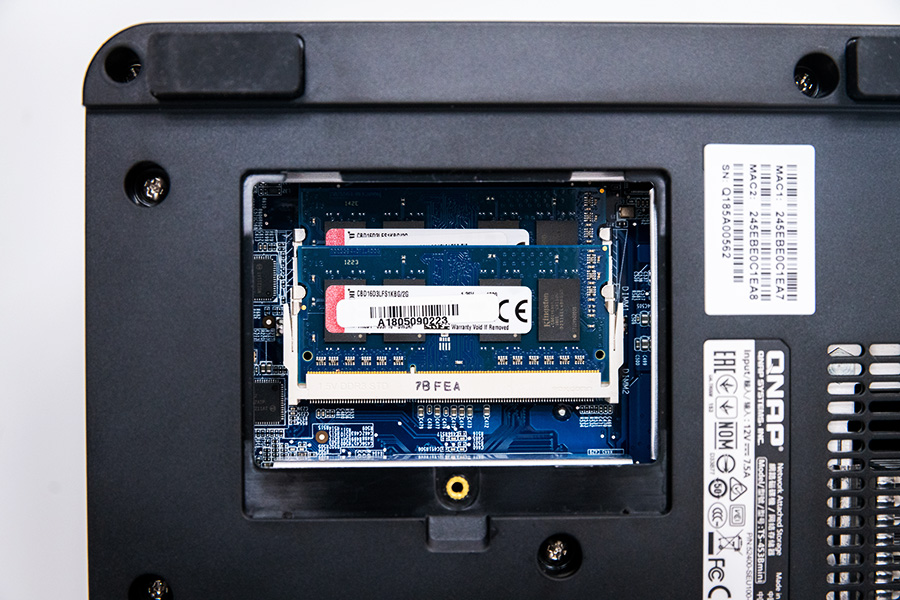
NAS底部有一個散熱孔,內(nèi)部可見CPU被動散熱片,還有一個可拆卸的擋板,拆開擋板后看到內(nèi)存條為2根2GB容量的金士頓DDR3L,玩家可對內(nèi)存條進行更換升級,最高可擴充至8GB內(nèi)存。
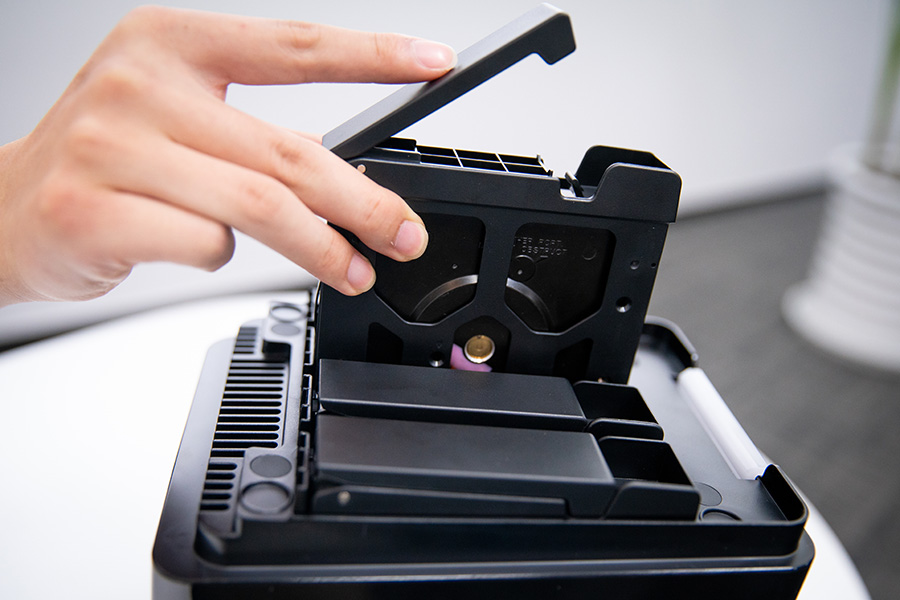
主機的頂蓋采用磁力吸附,稍稍用力即可掀起頂蓋,打開主機的頂蓋后,可以看到4個硬盤抽屜,HDD和SSD均可放入,硬盤抽屜裝置硬盤時需先打開抽屜開關(guān),然后拉出硬盤抽屜,裝置硬盤時需對準硬盤接口,同時使用配件邊條將硬盤抽屜進行固定。硬盤抽屜也為SSD分別設計了2.5寸和3.5寸的螺絲接口,因此大可不必擔心SSD的尺寸問題。
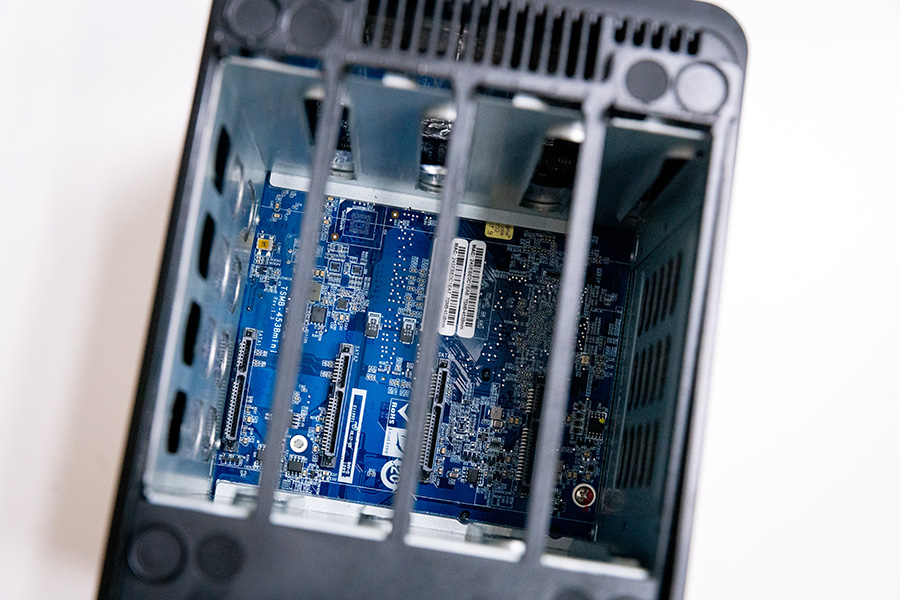
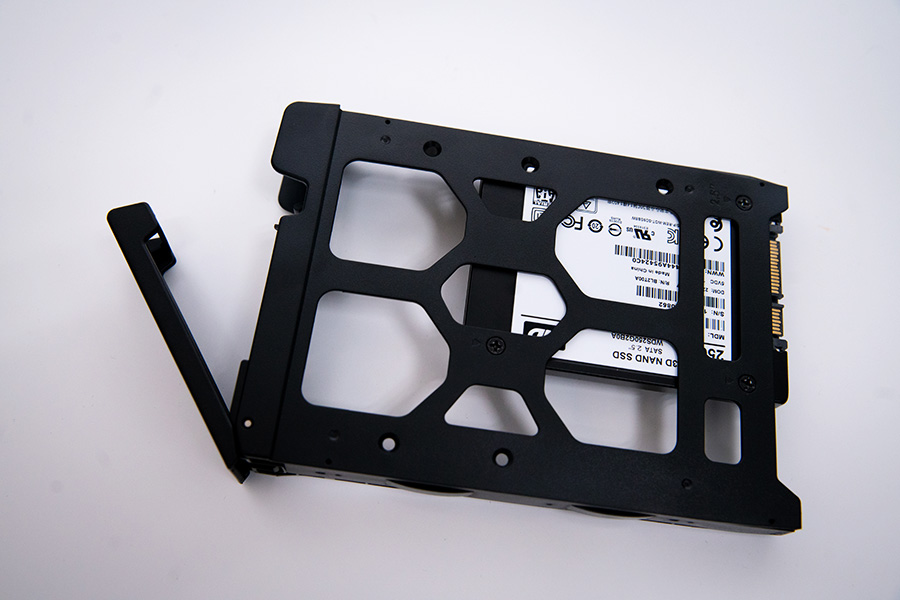
打開配件盒,有一個小型的遙控器,一包給硬盤抽屜固定的固定條,一小包幫助固定安放SSD的小型螺絲,兩袋網(wǎng)線,一本說明書,一份保修卡以及三眼口的電源適配器。配件上用料還是很足的。
看過了NAS的外觀和配件,現(xiàn)在進入實際操作安裝這個NAS平臺系統(tǒng)。
這次我們使用3塊西部數(shù)據(jù)4TB紅盤,與1塊西部數(shù)據(jù)250GB 3D NAND藍盤組建NAS。西部數(shù)據(jù)紅盤擁有NASware特色技術(shù),支持7X24小時不間斷運行,擁有高穩(wěn)定性與高可靠性。為什么要加一塊西部數(shù)據(jù)藍盤,在后續(xù)的安裝過程中會講到具體原因。
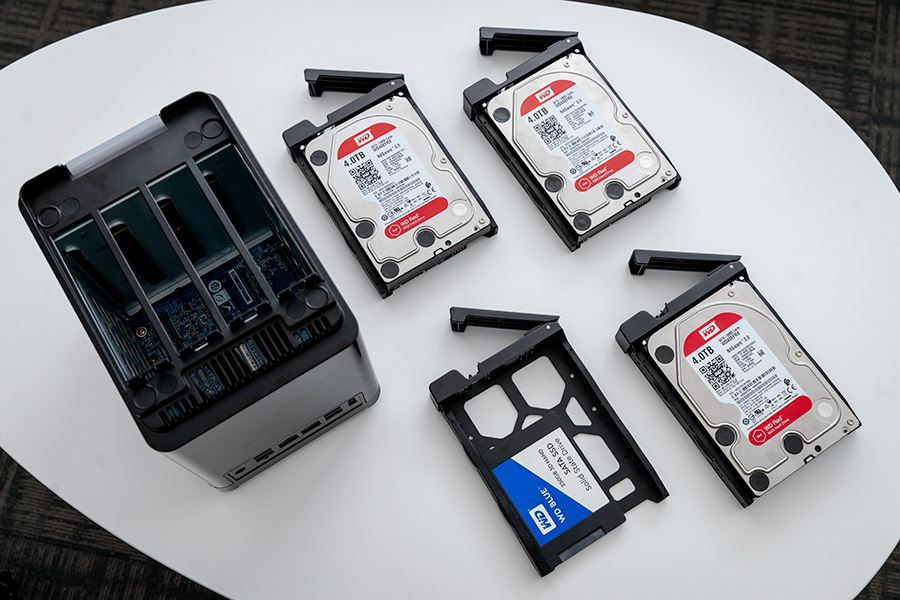
首先,將4塊硬盤放入NAS的硬盤抽屜,小編這次用的是3塊西部數(shù)據(jù)的3塊4TB容量的機械硬盤和一塊西部數(shù)據(jù)250GB容量的固態(tài)硬盤,給NAS接上電源,插上連接路由器的網(wǎng)線并打開開關(guān)。然后登錄https://start.qnap.com/cn/網(wǎng)站,依據(jù)網(wǎng)頁提示步驟安裝,小編通過下載Qfinder Pro電腦工具以及TS-453Bmini的官方固件進行安裝,打開Qfinder Pro軟件后即可找到NAS的ip地址。
當智能安裝向?qū)О粹o顯示頁面后點擊該按鈕,之后一共會有8個步驟,依次為名稱密碼設置,日期時間設置,網(wǎng)絡設置,雷電接口設置,服務設置,硬盤組RAID,多媒體設置,以及最后的設置總覽。值得注意的是,現(xiàn)在NAS的密碼支持密碼生成器了,用戶可選擇密碼生成器的密碼作為NAS的密碼,不過務必要記住該密碼。
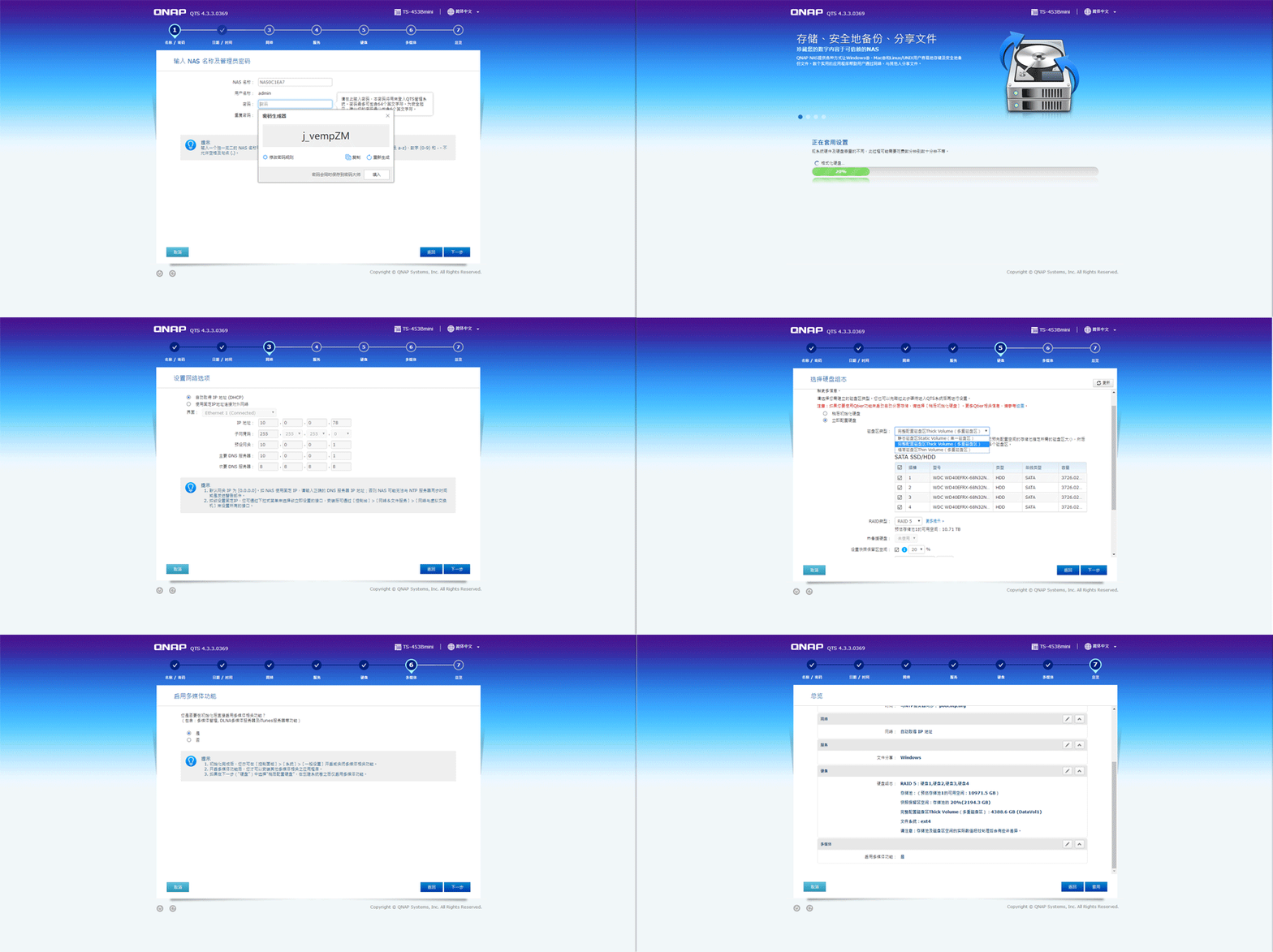
重點提及的是硬盤步驟,在此步驟中可以選擇稍后初始化硬盤。選擇之后就相當于默認使用QNAP Qtier? 技術(shù)實現(xiàn)自動分層存儲解決方案,可辨別資料存取頻率,自動將頻繁存取的“熱”資料移動到效能較高的磁碟階層,而將較少存取的“冷”資料移動到成本低、大容量的磁碟階層,讓企業(yè)享有效能與成本 (TCO) 兼顧的存儲服務,簡單來說就是傻瓜智能模式。不過需要說明的是,使用QNAP Qtier?必須在NAS中有起碼一塊SSD,只安裝HDD的話是無法使用QNAP Qtier?技術(shù)的。
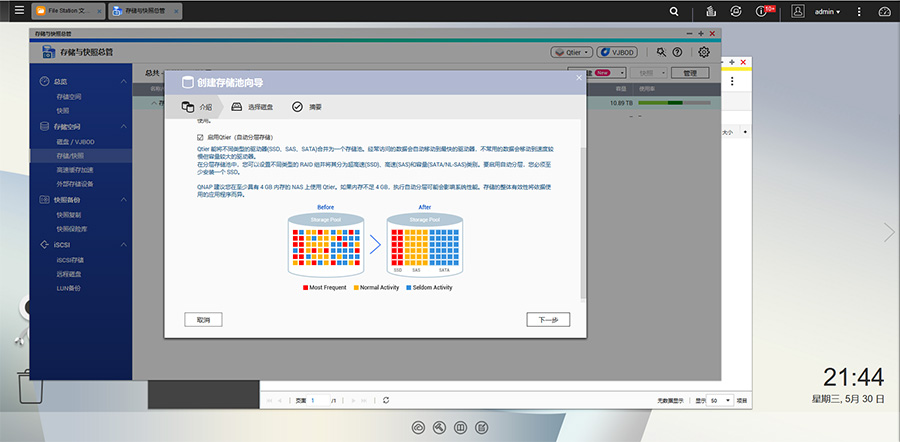
由于這款NAS裝了3塊HDD和一塊SSD,SSD作為超高速層,3塊HDD組建成比較常規(guī)的RAID 5陣列,作為容量層使用,相比RAID 0的不可靠(不浪費容量)、RAID 1的高可靠(浪費一半容量)來說,RAID5在可靠性和效率上取得了很好的均衡。RAID 5的讀取速度不錯,寫入較慢,恢復較慢,但是其即使壞了一塊盤也還是可以使用。
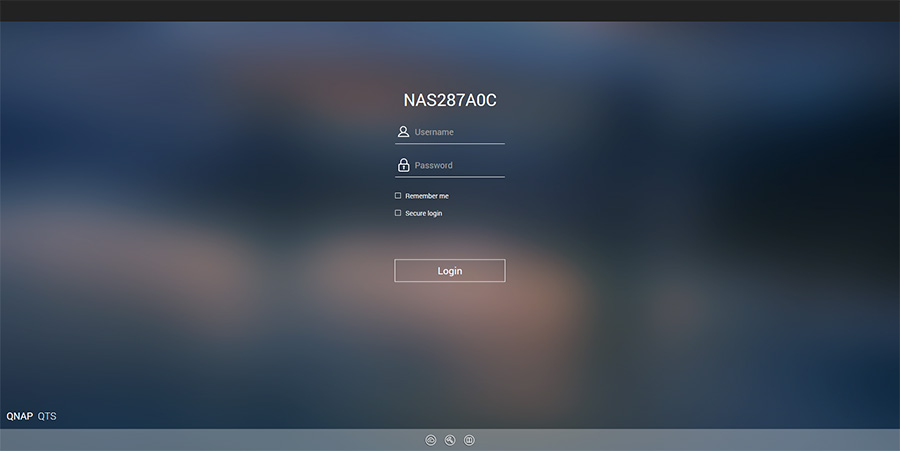
安裝完成后,在Qfinder Pro中點擊登入就能進入NAS的登錄頁面,輸入用戶名和密碼即可進入NAS主頁面。
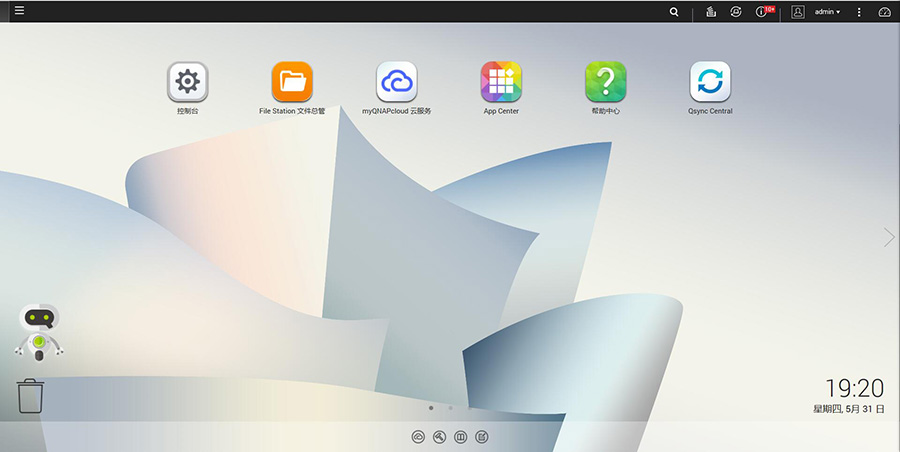
主頁面主要有控制臺,F(xiàn)ile Station文件總管,myQNAPcloud云服務,APP center,幫助中心以及Qsync Central。
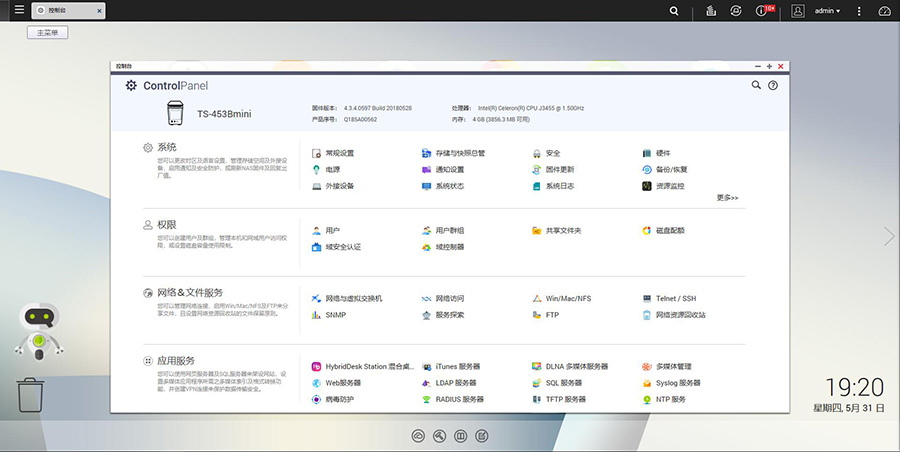
控制臺包括四個大方面的設置,分別為系統(tǒng),權(quán)限,網(wǎng)絡及文件服務,應用服務。這些都是NAS的核心設置,一般情況下不輕易更改。
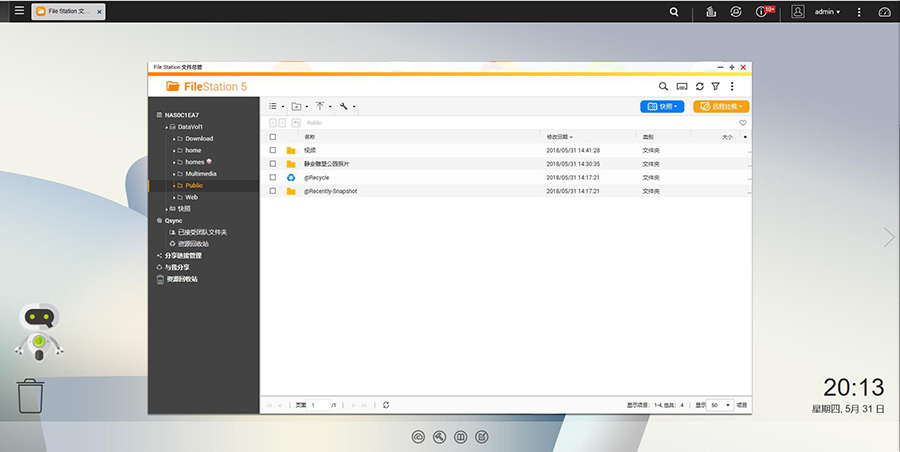
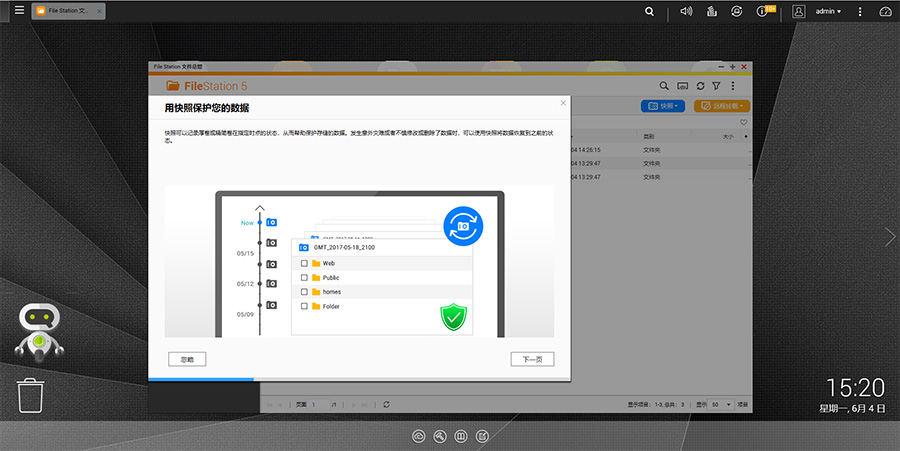
File Station是QNAP NAS的文件總管,文件總管用來查看文件管理,通過瀏覽器就可以上傳、下載、及管理NAS上的文件。并且可以與遠程設備及云端空間創(chuàng)建連接。此外,F(xiàn)ile Station還有快照功能,記錄厚卷或精簡卷在指定時的狀態(tài),當不小心誤操作或發(fā)生意外時,可以通過快照功能找回原來的數(shù)據(jù)。
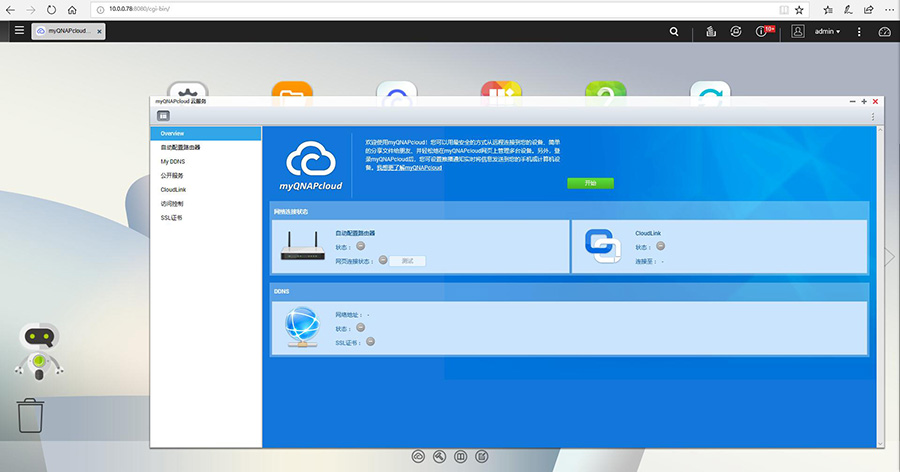
myQNAPcloud云服務是注冊遠程連接服務,通過 myQNAPcloud,即使不在安裝NAS的地點也能可以輕松訪問、管理和共享存儲在 NAS 上的文件。
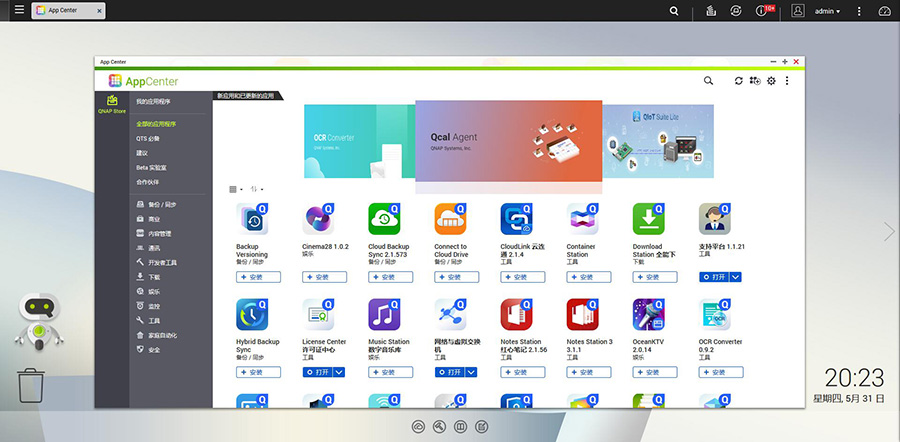
APP center是由QNAP以及各種第三方開發(fā)者所開發(fā)的應用程序,可以根據(jù)用戶自身的個人需求來下載安裝QNAP組件,以延伸QNAP NAS的系統(tǒng)潛能,在APP center里如虛擬機、VPN、娛樂、監(jiān)控、安全等多種類型的應用均可下載。
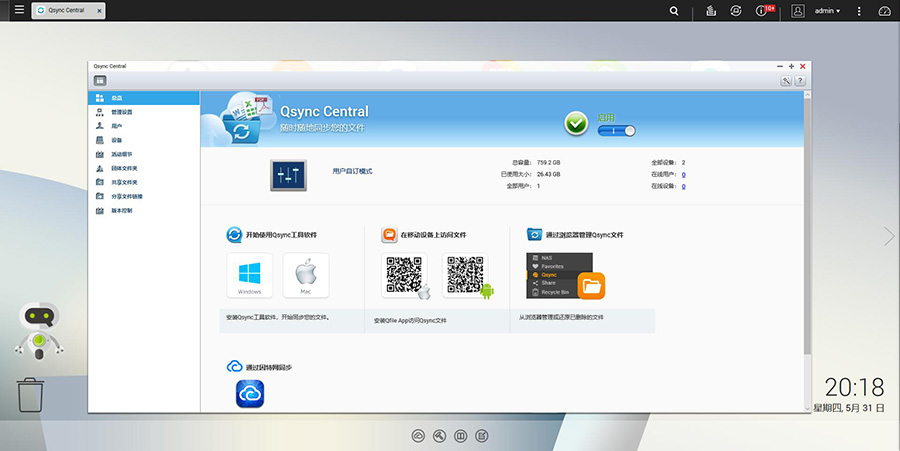
Qsync Central是Qsync為NAS與設備間的文件同步工具,如在計算機設備端安裝Qsync Client,并且在NAS端安裝Qsync Central Station,即可進行同步。
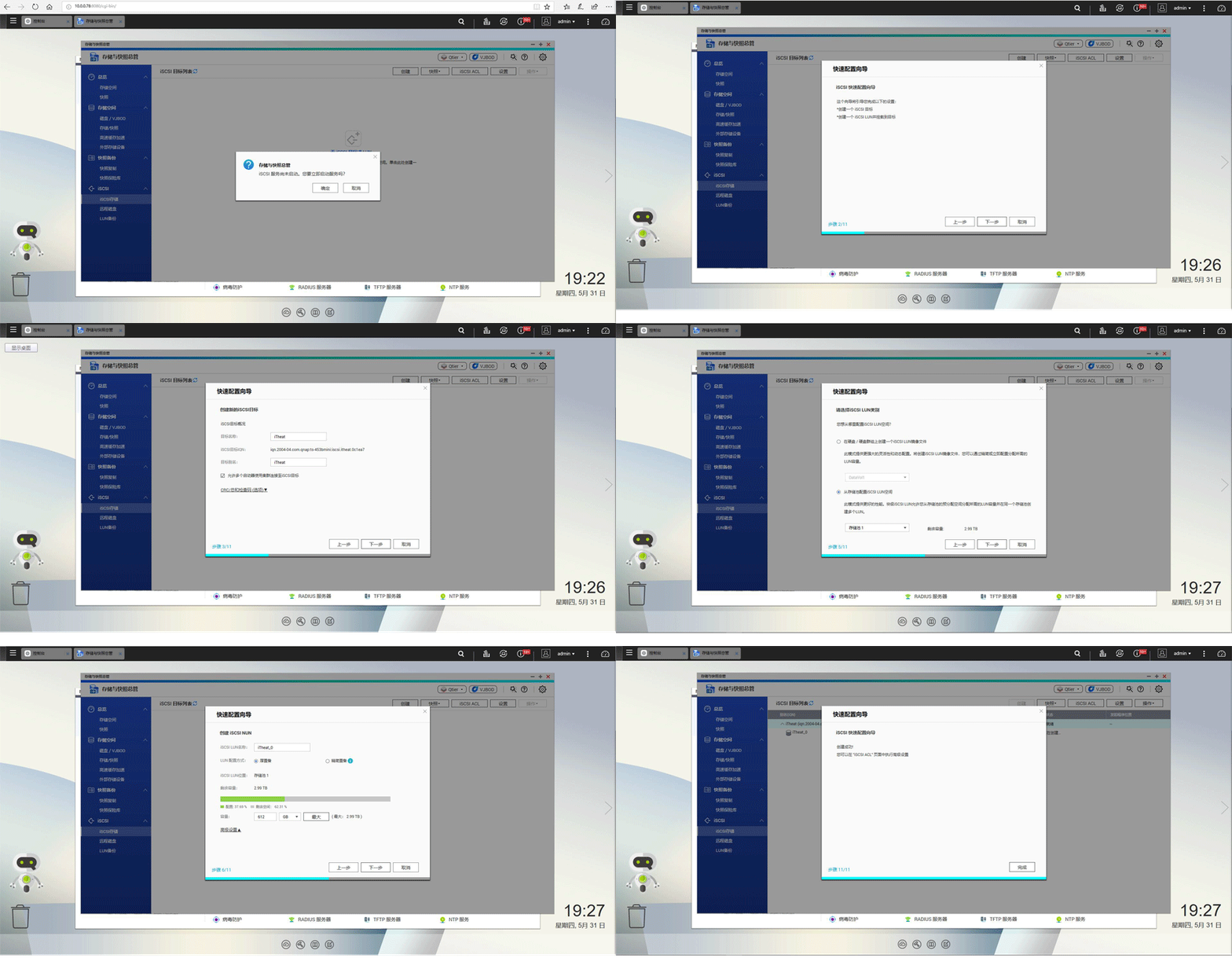
在實際使用中我們還可以將NAS在電腦PC端搭建一個網(wǎng)絡虛擬磁盤,首先在控制臺中選擇存儲與快照總管,創(chuàng)建存儲池和磁盤區(qū),如下動圖中按順序創(chuàng)建iSCSI,在PC端控制面板的管理工具中找到iSCSI 發(fā)起程序,連接上NAS中創(chuàng)建的iSCSI,我們就能在磁盤管理中找到這個新建的網(wǎng)絡虛擬磁盤了。
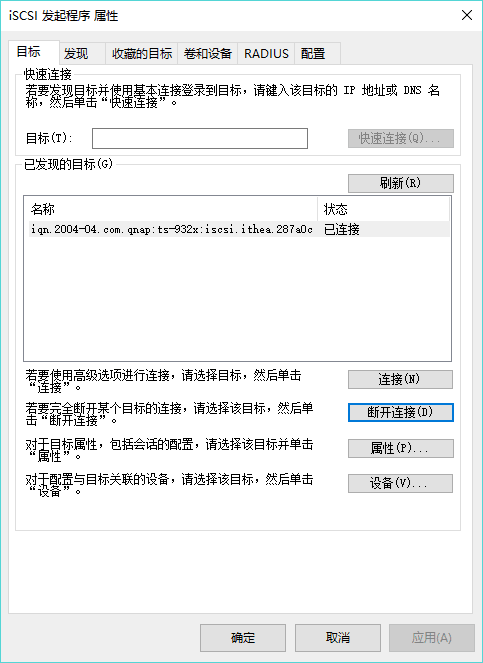
在磁盤管理中給新建的網(wǎng)絡虛擬磁盤命名后,我們還可以對這個虛擬磁盤測試讀寫速度,下面我們來實際測試一下這款NAS的讀寫性能究竟如何。
CrystalDiskMark測試
CrystalDiskMark是一個體積小,用戶界面直觀簡單的測試軟件,它能夠檢測硬盤的隨機讀取/寫入速度,連續(xù)讀取/寫入速度;測試隨機512KB,2KB,4KB讀取/寫入速度(隊列深度= 32)等,以此來辨別磁盤的性能及質(zhì)量的優(yōu)劣程度。
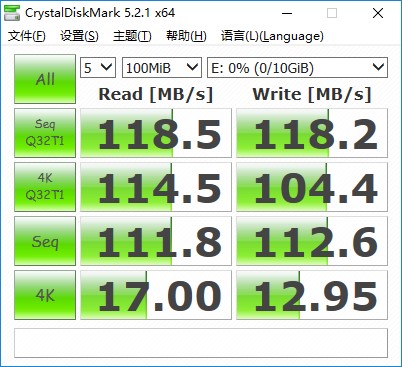
通過CrystalDiskMark測試得到虛擬磁盤的連續(xù)讀取速度為118.5MB/s,連續(xù)寫入速度為118.2MB/s。讀寫性能上在家庭使用時都是令人滿意的。
體驗:
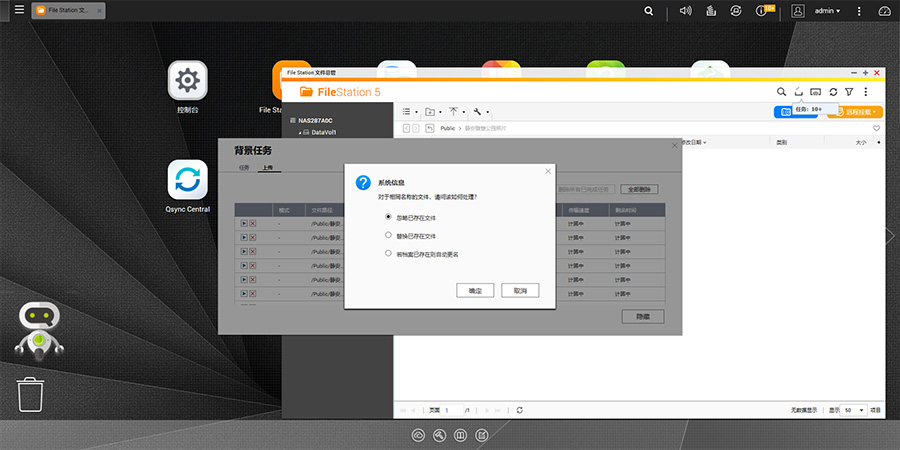
在搭載好NAS環(huán)境后,現(xiàn)在我們就能通過Qfinder Pro十分方便的上傳備份自己的文件資料了,如需上傳備份文件,在File Station 5上可以新建文件夾進行上傳,如果默認瀏覽器是Chrome的話,更可以直接上傳文件夾。上傳文件時還會彈出3個選項,以防范上傳的文件重名。
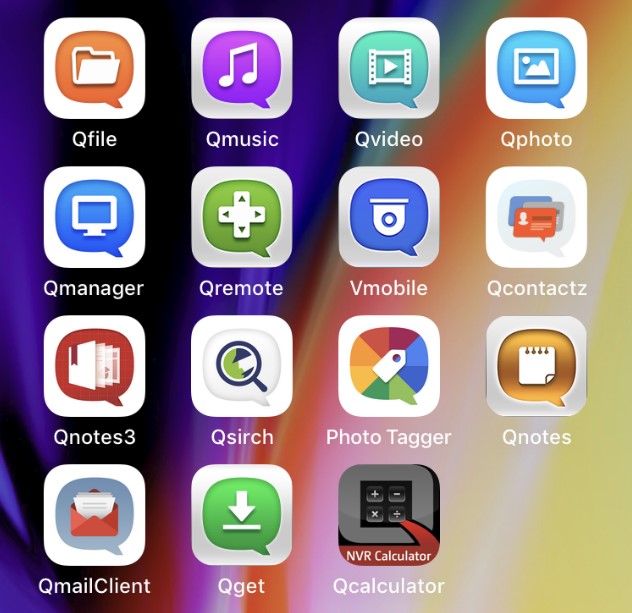
在移動設備中,有Qfile、Qmusic、Qvideo、Qphoto等諸多App應用,并且不同的App著重體現(xiàn)的功能也不一樣。
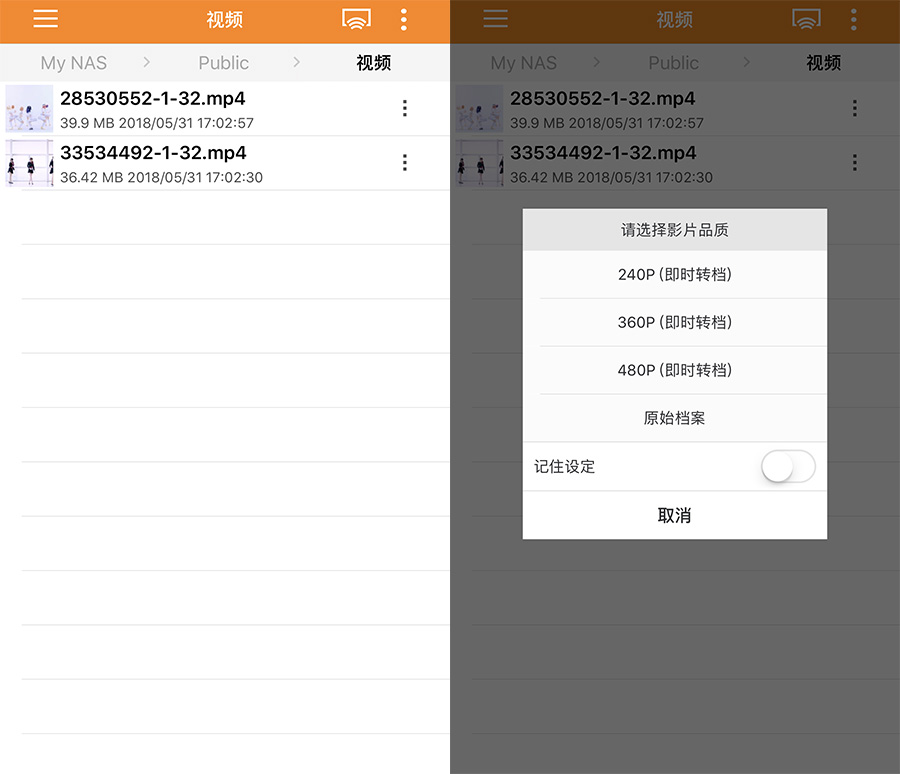
在這些App中,Qfile這款App是日常生活中移動設備最主要的應用,在點擊上傳的視頻文件后,如需通過Qfile來收看視頻,它還提供了類似于在線視頻平臺的4個影片品質(zhì)的選擇,如果選擇原始檔案的話,視頻畫質(zhì)是最高等級,不過在線收看的速度可能會偏慢些,而低品質(zhì)的視頻轉(zhuǎn)檔在線觀看會非常的流暢,并且在選擇影片播放時,提供Qfile的原生解碼,以及提示如需體驗更好的播放效果時,安裝一些第三方程序,顯得非常的貼心。
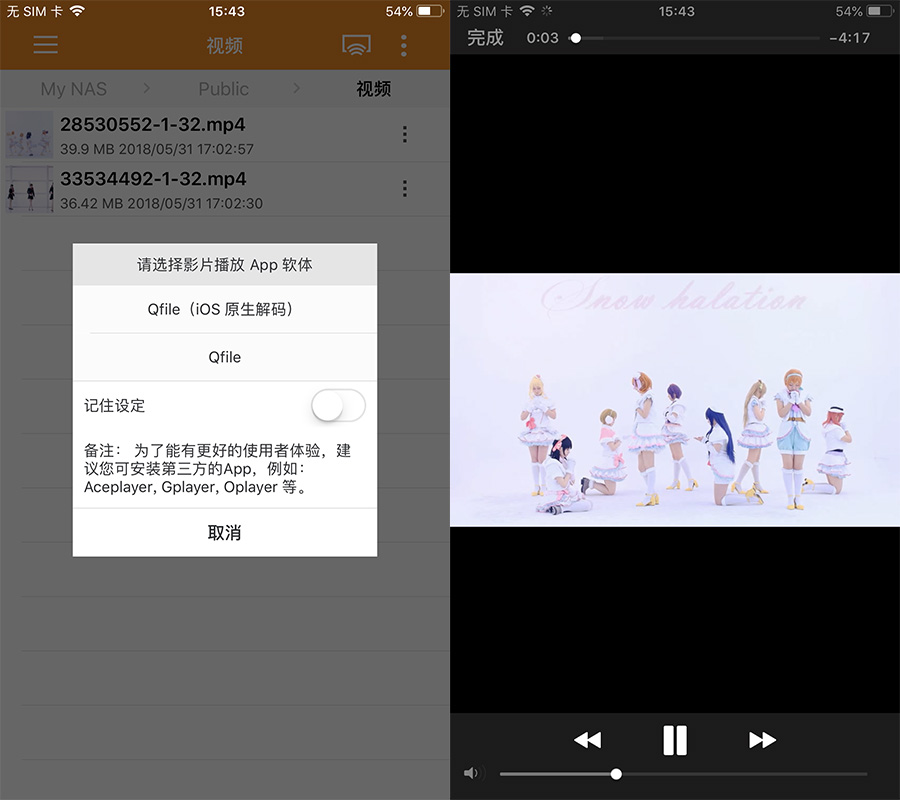
盡管Qfile這個App對文件的訪問功能使用十分的強大,不過如果只是用來平時查看分享照片,收看電影電視節(jié)目或聽音樂的話,Qfile功能就顯得大材小用了,這時使用Qphoto,Qvideo以及Qmusic等更加深入定制的家庭娛樂向App較為合適。不過在使用這些App之前,先在控制臺的多媒體管理設置里,將媒體文件夾創(chuàng)建好。
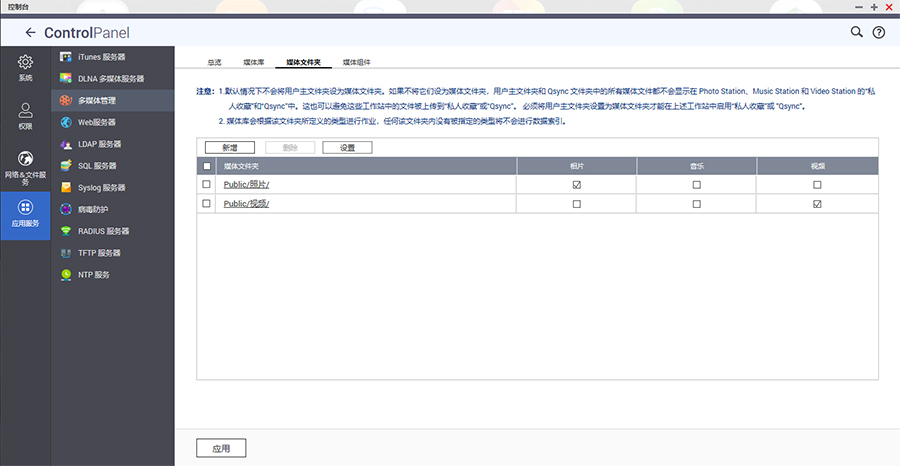
在照片,視頻和音樂文件上傳后,我們把手機裝上Qphoto和Qvideo應用實際體驗一下這3款家庭娛樂的應用是否滿足我們?nèi)粘I畹男枨蟆?
在使用Qphoto和Qvideo這類App時需安裝Photo Station和Video Station,安裝完畢后我們就能訪問NAS上的照片和視頻文件了。
Qphoto不僅支持查看NAS上的照片文件,同時添加了即時上傳的功能,用手機拍攝一張照片,該照片將立即同步到NAS上,非常的方便,并且該App還提供了360度全景視角的功能,使你在查看照片時可以從另一個角度觀賞照片。
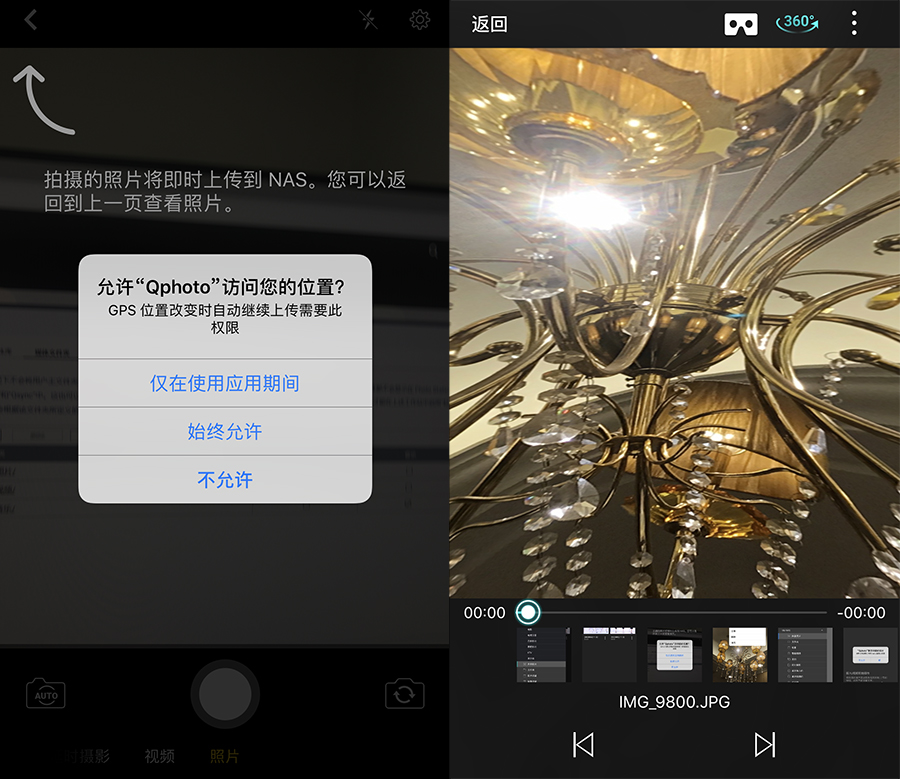
Qvideo則將上傳至NAS的視頻文件做了細分優(yōu)化,電影,電視,KTV等各類視頻都能做到歸類方便你快速查找,并且同樣支持360度全景視角收看,如果是用全景相機錄制視頻的話,將全景視頻上傳至NAS后用 Qvideo收看全景視頻將得到超級震撼的視覺體驗。
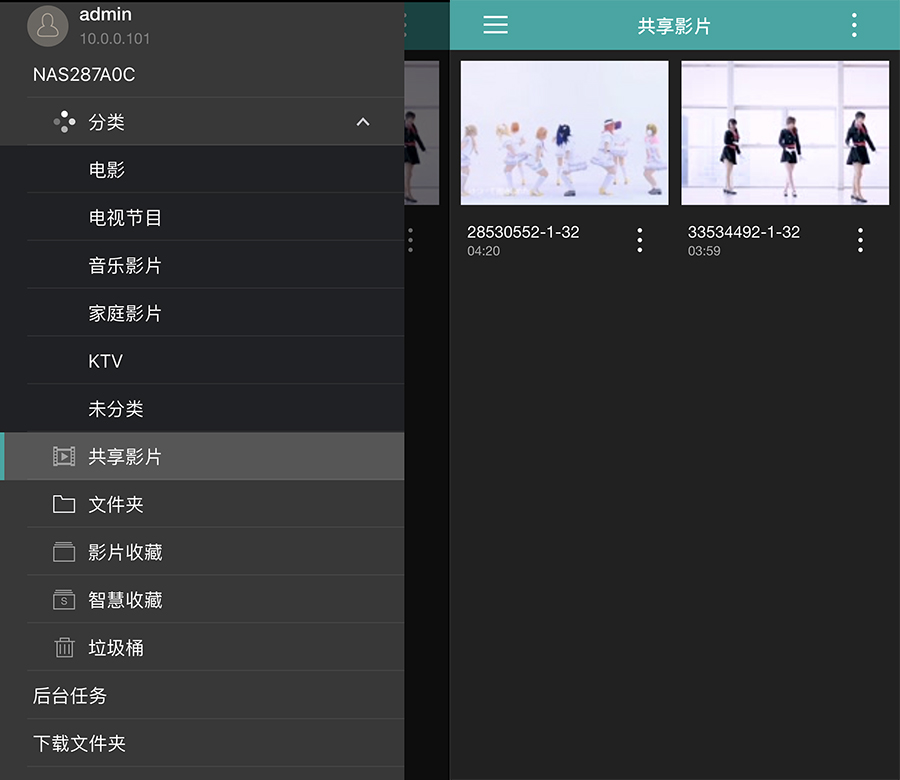
不僅在移動設備有著這些實用的App功能外,App Center中也有十分實用的Download Station全能下載器,有了它能很方便的實現(xiàn)各種資源都收入NAS囊中。
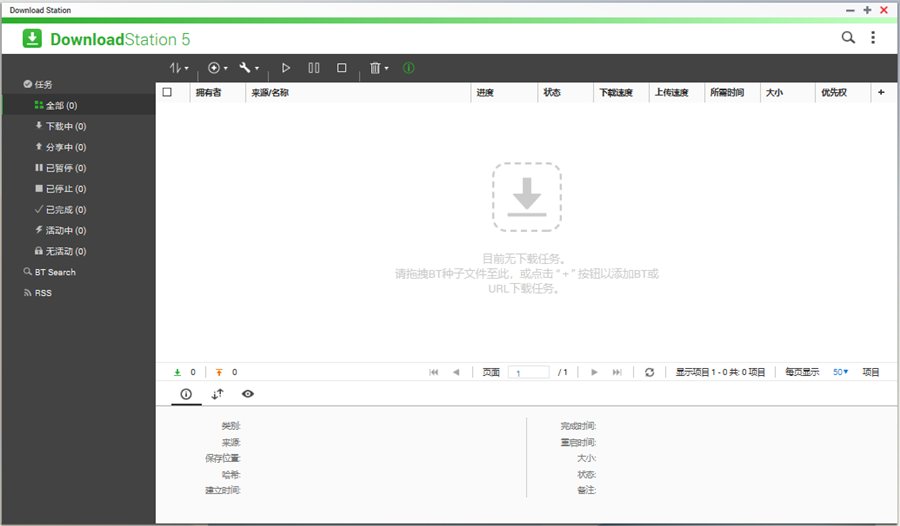
Download Station 支持多種下載模式,例如 BT、PT、Megnet link、HTTP/HTTPS 及 FTP/FTPS等等。通過使用 Chrome或 Firefox 瀏覽器打開Download Station,就可以十分方便的將下載種子從計算機桌面上傳到 Download Station 中,或是輸入 BT 文件網(wǎng)址完成下載任務。
當你在不經(jīng)意間看到了好玩的資源時,只要把下載鏈接往里面一放,它可以在后臺自動下載,下載完后你就可以愉快的娛樂消遣了。
除了電腦和移動設備外,由于TS-453Bmini有HDMI接口,我們還可以將NAS接在智能電視機上收看NAS上傳的視頻和圖片文件,而此時附贈的遙控器就搖身一變,成為了智能電視上播放NAS內(nèi)容十分方便的工具,盡管按鍵功能不是很多,但日常家用播放已足夠使用。

總結(jié)
接口豐富,配置良好,機身體積不大,占用家庭房間的空間也不多,功能齊全的威聯(lián)通TS-453Bmini滿足家庭日常生活中的數(shù)據(jù)運用,是一款名副其實的家庭私有云,有了它之后,無論是電腦,還是手機平板等移動設備,你想要存放或調(diào)取數(shù)據(jù)時,它都會是你最貼心的助手,如果你覺得平時電腦的硬盤不夠日常使用,如果你不想讓電腦和移動設備之間的數(shù)據(jù)傳遞繁瑣復雜,亦或是你想在家隨時通過各種電子設備收聽音樂以及收看照片和視頻,買它會是一個不錯的選擇。


 滬公網(wǎng)安備 31010702005758號
發(fā)表評論注冊|登錄